Internet nagle zwalnia, Wi-Fi co chwilę się rozłącza, a strona z ustawieniami routera w ogóle się nie otwiera. Zanim zadzwonisz na infolinię, robisz to, co większość z nas: wyciągasz wtyczkę z gniazdka i wkładasz ją z powrotem. Czasem działa, czasem nie. I wtedy pojawia się pytanie, jak zresetować router tak, żeby naprawić problem, a nie dołożyć sobie nowych.
Pod słowem „reset” kryją się dwie różne czynności. Restart jest bezpieczny i możesz go robić choćby codziennie. Reset fabryczny kasuje całą konfigurację: nazwę sieci, hasło do Wi-Fi, dane od operatora, przekierowania portów. Poniżej znajdziesz oba warianty, kroki dla routerów TP-Link i ASUS, checklistę do wykonania przed resetem oraz tabelę z problemami, które wychodzą dopiero po nim.
Restart czy reset fabryczny – czym się różnią?
Najczęstszy błąd polega na pomyleniu tych dwóch pojęć. Ktoś szuka rady „zresetuj router”, dociska przycisk na kilkanaście sekund i traci internet, bo router po kasowaniu ustawień nie wie już, jak połączyć się z siecią operatora. Dlatego zacznij od rozróżnienia.
Restart (tzw. miękki reset)
To po prostu wyłączenie i ponowne włączenie urządzenia. Router czyści pamięć podręczną, zrywa stare połączenia i uruchamia się od nowa, a wszystkie ustawienia zostają na miejscu. Opisy dostępne u sprzedawców sprzętu sieciowego zalecają odłączenie zasilania na 30–60 sekund. Nie ma ryzyka, że coś stracisz.
Reset fabryczny (tzw. twardy reset)
Przywraca router do stanu z dnia zakupu. Hasło do Wi-Fi i hasło administratora wracają do wartości z naklejki, a urządzenie trzeba skonfigurować od początku. Producenci podkreślają, że tej operacji nie da się cofnąć, chyba że wcześniej zapisałeś kopię konfiguracji.
| Cecha | Restart | Reset fabryczny |
|---|---|---|
| Co robi | Wyłącza i włącza urządzenie | Kasuje całą konfigurację |
| Ustawienia i hasła | Zostają bez zmian | Wracają do domyślnych z naklejki |
| Czas trwania | Ok. 1–3 minut | Nawet kilka minut plus konfiguracja |
| Ryzyko | Praktycznie żadne | Utrata internetu do czasu ponownej konfiguracji |
| Kiedy użyć | Spowolnienia, zrywane Wi-Fi, brak internetu | Zapomniane hasło admina, błędna konfiguracja, sprzedaż routera |
Od czego zacząć?
Zawsze od restartu. Jeśli po nim internet wraca, nie ruszaj niczego więcej. Podobna zasada dotyczy telefonu: najpierw ponowne uruchomienie, a dopiero potem reset fabryczny telefonu. W przypadku routera reset fabryczny zostaw na sytuacje, gdy nie możesz zalogować się do panelu, ktoś namieszał w ustawieniach albo przekazujesz sprzęt innej osobie. Restart rozwiązuje zaskakująco dużo: wolniejsze działanie, buforujące się filmy czy kłopoty z otwieraniem stron to typowe objawy przeciążonego routera i często znikają po ponownym uruchomieniu.
Zanim zaczniesz: lista kontrolna przed resetem
Przy samym restarcie nic nie musisz przygotowywać. Przy resecie fabrycznym poświęć pięć minut na ten zestaw, bo po fakcie może być za późno.
- Sprawdź naklejkę na spodzie lub z tyłu routera: znajdziesz tam domyślny adres panelu, nazwę sieci i hasło fabryczne.
- Zapisz obecną nazwę sieci (SSID) i hasło do Wi-Fi, żeby urządzenia w domu połączyły się po zmianach bez żmudnego wpisywania.
- Znajdź dane od operatora: rodzaj połączenia, login i hasło, jeśli Twoja usługa ich wymaga. Bez nich router po resecie nie wyjdzie do internetu.
- Jeśli możesz zalogować się do panelu, zrób kopię konfiguracji i zapisz plik na komputerze.
- Zanotuj niestandardowe ustawienia: przekierowania portów, rezerwacje adresów IP, kontrolę rodzicielską, sieć dla gości, VPN.
- Przygotuj spinacz biurowy lub wykałaczkę, bo wiele routerów ma przycisk ukryty w małym otworze.
- Uprzedź domowników, że internet zniknie na kilka–kilkanaście minut.
Jak zrestartować router krok po kroku
- Wyłącz router przyciskiem zasilania albo wyjmij wtyczkę zasilacza z gniazdka. Samo ponowne wciśnięcie przycisku nie wystarczy, więc rozłącz zasilanie.
- Odczekaj 30–60 sekund. Kondensatory w środku muszą się rozładować, a połączenie z operatorem zostaje formalnie zerwane.
- Włącz zasilanie ponownie.
- Poczekaj 2–3 minuty, aż zaświecą się wszystkie diody, w tym ta odpowiedzialna za internet.
- Sprawdź połączenie na telefonie lub komputerze. Jeśli strony nadal się nie ładują, zrób test prędkości internetu i porównaj wynik z umową.
Jeżeli masz osobny modem i osobny router, wyłącz oba, a włączanie zacznij od modemu. Router włączasz dopiero, gdy modem złapie sygnał.
Jak zresetować router do ustawień fabrycznych
Są dwie drogi: fizyczny przycisk na obudowie i panel w przeglądarce. Panel jest wygodniejszy, ale wymaga, żebyś miał do niego dostęp. Przycisk działa zawsze, także gdy zapomniałeś hasła.
Przyciskiem RESET na obudowie (większość routerów)
- Zostaw router włączony do prądu.
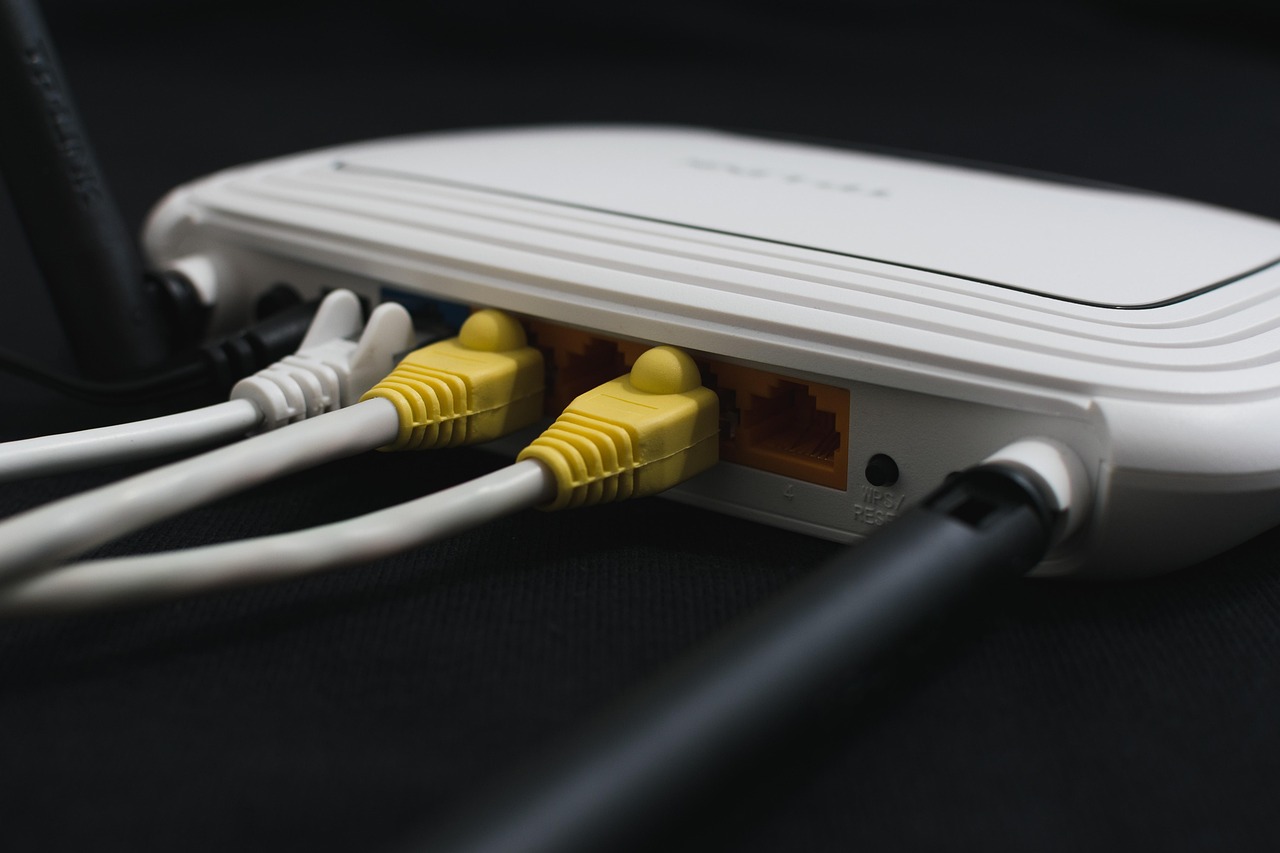
- Znajdź przycisk RESET. Czasem jest to zwykły przycisk, częściej mały otwór, do którego wsuwa się wyprostowany spinacz.
- Wciśnij i trzymaj przycisk. Czas zależy od producenta: ASUS opisuje 5–10 sekund, aż zacznie migać dioda zasilania, a TP-Link wymaga ponad 10 sekund i zwolnienia przycisku, gdy dioda systemowa zmieni miganie z wolnego na szybkie. W instrukcjach sprzedawców spotkasz też zakresy sięgające 30 sekund, dlatego sprawdź, co mówi dokumentacja Twojego modelu.
- Puść przycisk i nie odłączaj zasilania. Router zrestartuje się sam.
- Poczekaj do 5 minut, aż diody wrócą do normalnego stanu. U ASUS-a w trakcie ponownego uruchamiania wszystkie diody mogą być zgaszone i to jest normalne.
Uwaga na pułapkę: w niektórych routerach TP-Link jeden przycisk pełni funkcję WPS i resetu. Przytrzymanie go krócej niż 5 sekund uruchamia WPS, a nie kasuje ustawień. Jeśli nic się nie dzieje, przytrzymaj dłużej.
Reset z panelu: TP-Link
- Połącz się z siecią routera przez kabel lub Wi-Fi.
- W przeglądarce wpisz adres tplinkwifi.net albo 192.168.0.1 i zaloguj się.
- Przejdź do zakładki Advanced, potem System lub System Tools i Backup and Restore. Nazwy różnią się nieco w zależności od modelu i wersji oprogramowania.
- Na tej samej stronie możesz najpierw pobrać kopię ustawień (Backup).
- Kliknij Factory Restore i potwierdź. Router uruchomi się ponownie z ustawieniami fabrycznymi.
Reset z panelu: ASUS
- Wejdź na stronę router.asus.com i zaloguj się.
- Otwórz Administration, a potem kartę Restore/Save/Upload Setting.
- Kliknij Restore i potwierdź przyciskiem OK.
- Nie wyłączaj routera, dopóki nie zakończy ponownego uruchomienia.
ASUS ostrzega, że po takim resecie znikają ustawienia internetowe, nazwa sieci i hasło do Wi-Fi, więc dane od operatora miej pod ręką. Tak zwane twarde warianty resetu (przez WPS lub inicjalizację interfejsu) kasują dodatkowo logi, między innymi z AiProtection.
Router dostarczony przez operatora
Tu zachowaj ostrożność. Sprzęt od operatora jest często skonfigurowany pod Twoją linię, a część ustawień może być wprowadzona z jego strony. Reset fabryczny zwykle przywraca ustawienia podstawowe, ale zdarza się, że połączenie z internetem nie wróci bez ponownej konfiguracji. Zanim wciśniesz przycisk, sprawdź w instrukcji lub na infolinii operatora, jak postępować, i zrób restart zamiast resetu, jeśli problem dotyczy tylko spowolnień.
Co zrobić po resecie routera
- Poczekaj, aż router w pełni się uruchomi. Po twardym resecie może to potrwać nawet około 5 minut.
- Połącz się z domyślną siecią Wi-Fi z naklejki albo podłącz komputer kablem.
- Otwórz panel w przeglądarce pod adresem z naklejki. Przy pierwszym uruchomieniu większość routerów uruchamia kreator konfiguracji.
- Ustaw połączenie z internetem zgodnie z danymi od operatora. Router może dostać od niego nowy adres IP, co jest zjawiskiem normalnym.
- Zmień nazwę sieci i ustaw własne hasło do Wi-Fi. Szczegóły znajdziesz w poradniku jak zmienić hasło do Wi-Fi.
- Zmień domyślne hasło administratora. To zabezpiecza panel przed osobami, które znają wzór z naklejki.
- Przywróć dodatkowe ustawienia: sieć dla gości, kontrolę rodzicielską, rezerwacje IP, przekierowania portów, pasma 2,4 i 5 GHz. Jeśli masz plik z kopią, wgraj go w tym samym miejscu panelu, gdzie robiłeś backup.
- Połącz ponownie telefony, telewizor i inne urządzenia z nową siecią. Jeśli zostawiłeś starą nazwę i hasło, część z nich połączy się sama.
Przy okazji możesz rozważyć VPN na urządzeniach, na których zależy Ci na prywatności, ale to już kwestia osobnej decyzji, a nie elementu resetu.
Problemy po resecie: przyczyny i rozwiązania
| Problem | Prawdopodobna przyczyna | Rozwiązanie |
|---|---|---|
| Brak internetu mimo świecącego routera | Nie wpisano danych od operatora albo wybrano zły typ połączenia | Wejdź do panelu, sprawdź ustawienia internetu i uzupełnij dane od operatora |
| Nie otwiera się panel | Zły adres lub komputer połączony z inną siecią | Użyj adresu z naklejki, połącz się kablem, wyłącz VPN w komputerze |
| Nie działa stare hasło do Wi-Fi | Hasło wróciło do fabrycznego | Wpisz hasło z naklejki albo ustaw nowe w panelu |
| Diody nie wracają do normy | Router wciąż się uruchamia lub przerwano reset | Odczekaj do 5 minut, w razie braku zmian wykonaj restart zasilania |
| Przycisk RESET nic nie robi | Zbyt krótkie przytrzymanie lub funkcja WPS | Przytrzymaj dłużej, trzymając router włączony, i użyj cienkiego narzędzia |
| Część urządzeń w domu się nie łączy | Nowa nazwa sieci albo inne pasmo | Usuń starą sieć na urządzeniu i połącz się ponownie |
Typowe błędy przy resetowaniu routera
- Reset „na zapas”. Skoro restart zwykle wystarcza, kasowanie konfiguracji bez próby restartu to dodatkowa robota bez żadnej korzyści.
- Brak danych od operatora. Najczęstsza przyczyna kilkugodzinnego braku internetu po resecie.
- Odłączanie zasilania w trakcie resetu. Może uszkodzić oprogramowanie routera. Poczekaj, aż diody ustabilizują się same.
- Zbyt krótkie przytrzymanie przycisku. Router uruchomi się ponownie, ale ustawienia zostaną, więc przekonasz się o tym dopiero po zalogowaniu.
- Zostawienie fabrycznego hasła administratora. Ułatwia dostęp do panelu każdemu, kto zobaczy naklejkę lub zna model.
- Reset zamiast aktualizacji. Gdy problem wynika ze starego oprogramowania, sprawdź, czy producent udostępnia nowszą wersję, i dopiero potem kasuj ustawienia.
Kiedy pisać do wsparcia operatora lub producenta
Są sytuacje, w których dalsze próby nie mają sensu. Zadzwoń do operatora, jeśli po restarcie i poprawnej konfiguracji internet nadal nie działa, a diody na modemie wskazują brak sygnału. Problem może leżeć po stronie linii, a nie Twojego sprzętu. Napisz do producenta, gdy router po resecie nie włącza się, restartuje się w pętli albo przycisk RESET nie reaguje mimo prób, bo możliwa jest usterka sprzętowa, a przy sprzęcie na gwarancji naprawa nic Cię nie kosztuje. Jeśli używasz routera od operatora i nie masz do niego dostępu administracyjnego, zgłoś sprawę przez infolinię, zamiast kombinować z przyciskami.
Podsumowanie
Gdy internet szwankuje, zacznij od restartu: odłącz zasilanie na 30–60 sekund i poczekaj kilka minut na uruchomienie. Reset fabryczny zostaw na przypadki, w których nie masz dostępu do panelu albo konfiguracja jest poważnie rozregulowana. Przed nim zapisz dane od operatora i nazwę oraz hasło sieci, a po nim od razu ustaw własne hasła. Jeśli po całej procedurze internet nadal nie wraca, problem najpewniej leży po stronie operatora lub samego sprzętu.
FAQ – najczęściej zadawane pytania
Wykonaj zwykły restart: odłącz zasilanie na 30–60 sekund i włącz urządzenie ponownie. Ustawienia, nazwa sieci i hasła zostają. Jeśli koniecznie potrzebujesz resetu fabrycznego, najpierw zrób w panelu kopię konfiguracji, aby po resecie wgrać ją z pliku.
To zależy od producenta. ASUS opisuje 5–10 sekund, do migania diody zasilania, a TP-Link ponad 10 sekund. W opisach sprzedawców spotkasz nawet 30 sekund. Sprawdź instrukcję modelu i trzymaj, aż dioda zmieni sposób świecenia, nie odłączając zasilania.
Tak. Reset fabryczny przywraca nazwę sieci i hasło do Wi-Fi z naklejki oraz domyślne hasło administratora. Dlatego przed resetem zapisz obecne dane, a po nim ustaw własne hasło, żeby sieć nie była chroniona wzorem znanym każdemu, kto zobaczy etykietę.
Sam reset nie kasuje usługi u operatora, ale usuwa ustawienia połączenia w routerze. Dopóki nie wpiszesz danych od dostawcy lub nie wybierzesz właściwego typu połączenia, internet nie zadziała. Miej dane od operatora pod ręką albo zadzwoń na infolinię.
Restart to wyłączenie i włączenie urządzenia, które czyści jego pamięć i zachowuje ustawienia. Reset fabryczny kasuje całą konfigurację i wraca do stanu z dnia zakupu. Restart jest bezpieczny i można go robić często, reset wykonuj tylko wtedy, gdy naprawdę musisz.
Nie ma sztywnej reguły. Jeśli router działa bez zarzutu, możesz go nie ruszać. Gdy zauważysz spowolnienia, zrywane Wi-Fi lub problemy z ładowaniem stron, uruchom go ponownie. Wielu użytkowników robi to raz na jakiś czas profilaktycznie, ale producenci nie narzucają stałego terminu.
Odczekaj do 5 minut, aż zakończy uruchamianie, i sprawdź diody. Potem wejdź do panelu pod adresem z naklejki, uzupełnij dane od operatora i sprawdź kable. Jeśli internet nadal nie działa, zrób restart zasilania, a następnie skontaktuj się z operatorem lub producentem sprzętu.
Technicznie zwykle tak, ale to ryzykowne, bo konfiguracja bywa dopasowana do Twojej linii. Przed resetem zajrzyj do instrukcji lub zadzwoń na infolinię operatora. Przy problemach ze spowolnieniem zwykle wystarczy restart, a reset fabryczny zostaw na wskazanie konsultanta.
Artykuł stworzony przy pomocy AI.