Zrzut ekranu na laptopie robi się w kilka sekund, ale tylko wtedy, gdy wiesz, który skrót za co odpowiada. Na Windowsie jedna kombinacja kopiuje obraz do schowka, druga zapisuje gotowy plik, a trzecia uruchamia narzędzie do wycinania fragmentu. Na MacBooku zasady są inne, a na Chromebooku jeszcze inne. Poniżej znajdziesz skróty dla trzech systemów, tabelę do szybkiego podejrzenia, miejsca, w których lądują pliki, oraz rozwiązania typowych kłopotów: brakującego klawisza PrtScn, czarnego obrazu na zrzucie czy zrzutów, które „zniknęły”. Opis opiera się na dokumentacji Microsoftu, Apple i Google, stan na 3 listopada 2026.
Jak zrobić zrzut ekranu w Windows 10 i 11
Windows daje cztery podstawowe drogi. Różnią się tym, czy efekt trafia do pliku, czy tylko do schowka, oraz tym, czy łapiesz cały ekran, czy wybrany kawałek. Wybór zależy od tego, co chcesz zrobić ze zrzutem: wkleić go od razu do wiadomości, czy zachować na dysku.
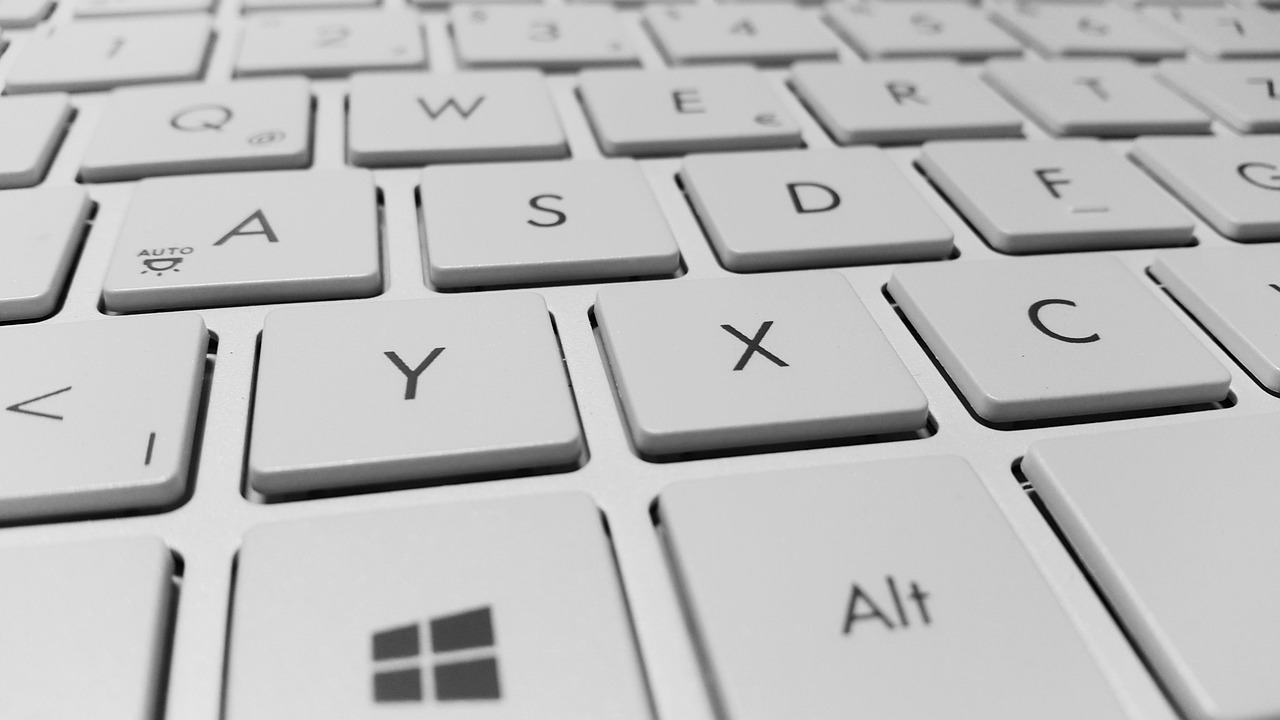
Klawisz Print Screen (PrtScn)
Naciśnięcie samego PrtScn robi zrzut całego ekranu i kopiuje go do schowka. Plik nie powstaje, więc żeby coś zobaczyć, musisz wkleić obraz skrótem Ctrl + V do Painta, edytora tekstu, komunikatora albo maila. Kombinacja Alt + PrtScn działa podobnie, ale łapie tylko aktywne okno, bez paska zadań i reszty pulpitu. To najszybszy sposób, gdy zrzut ma od razu trafić do rozmowy z kimś, kto prosi o pokazanie błędu.
W nowszych wersjach Windows 11 klawisz PrtScn można przypiąć do narzędzia Wycinanie. Opcja jest w ustawieniach ułatwień dostępu, w części dotyczącej klawiatury. Jeśli po naciśnięciu PrtScn zamiast zrzutu pojawia się nakładka do zaznaczania, to właśnie ten przełącznik jest włączony.
Win + PrtScn: zrzut zapisany od razu jako plik
Ten skrót robi zrzut całego ekranu i zapisuje go automatycznie w folderze Zrzuty ekranu, który znajdziesz wewnątrz biblioteki Obrazy. Ekran na moment przygasa, co jest potwierdzeniem, że się udało. To dobry wybór, gdy robisz serię zrzutów do instrukcji albo dokumentacji i nie chcesz po każdym wklejać i zapisywać ręcznie.
Win + Shift + S: wycinek dowolnego fragmentu
Po naciśnięciu tej kombinacji ekran ciemnieje, a u góry pojawia się pasek z trybami: prostokąt, dowolny kształt, okno i pełny ekran. Zaznaczony obszar trafia do schowka, a w rogu pojawia się powiadomienie. Kliknięcie go otwiera podgląd, z którego zapiszesz plik lub dodasz adnotacje. Jeśli nie klikniesz powiadomienia na czas, zrzut nadal siedzi w schowku, więc wystarczy Ctrl + V.
Aplikacja Wycinanie i nagrywanie ekranu
Narzędzie Wycinanie (Snipping Tool) znajdziesz w menu Start. Pozwala ustawić opóźnienie, co przydaje się przy zrzutach rozwijanych menu, które znikają po kliknięciu poza nimi. W Windows 11 aplikacja ma też tryb nagrywania wideo, który uruchomisz skrótem Win + Shift + R. Jeśli potrzebujesz krótkiego filmu pokazującego, jak coś kliknąć, nie musisz instalować żadnego dodatkowego programu.
Jak zrobić zrzut ekranu na MacBooku
Na macOS wszystko opiera się na trzech skrótach z Shift i Command oraz na aplikacji Zrzut ekranu. Domyślnie pliki trafiają na pulpit, a po zrobieniu zrzutu w rogu pojawia się miniatura. Kliknięcie jej otwiera edytor, a przeciągnięcie do okna aplikacji wstawia obraz bez szukania pliku.
Cały ekran, fragment i pojedyncze okno
Shift + Command + 3 łapie cały ekran. Shift + Command + 4 zamienia kursor w celownik, którym zaznaczasz obszar przeciągnięciem. Jeśli po tym skrócie naciśniesz spację, kursor zmieni się w aparat, a kliknięcie okna zrobi jego zrzut. Przytrzymanie Option przy kliknięciu usuwa z obrazu cień okna, co przy zrzutach do prezentacji wygląda czyściej.
Skrót Shift + Command + 5 i schowek
Ten skrót otwiera aplikację Zrzut ekranu z paskiem narzędzi. W menu Opcje ustawisz licznik czasu, miejsce zapisu, pokazywanie miniatury i widoczność wskaźnika myszy. Gdy dodasz klawisz Control do dowolnego skrótu, na przykład Control + Shift + Command + 3, zrzut trafi do schowka zamiast do pliku. Apple zaznacza też, że niektóre aplikacje, jak Apple TV, mogą blokować zrzuty swoich okien.
Jak zrobić zrzut ekranu na Chromebooku
Chromebooki mają osobny klawisz „Pokaż okna” (ikona prostokąta z dwoma kreskami) i część modeli ma też dedykowany klawisz zrzutu ekranu. Jeśli go masz, naciśnij go i wybierz tryb. Jeśli nie, użyj skrótu Shift + Ctrl + Pokaż okna, który otwiera pasek Przechwytywanie ekranu. Na zewnętrznej klawiaturze bez klawisza Pokaż okna działa Ctrl + Shift + F5. Z tego samego paska uruchomisz nagrywanie ekranu, a zatrzymasz je skrótem Search + Shift + X albo przyciskiem w prawym dolnym rogu. Pliki trafiają domyślnie do folderu Pobrane.
Tabela skrótów dla wszystkich systemów
| Co chcesz zrobić | Windows | macOS | Chromebook |
|---|---|---|---|
| Cały ekran do schowka | PrtScn | Control + Shift + Command + 3 | Pasek po Shift + Ctrl + Pokaż okna |
| Cały ekran do pliku | Win + PrtScn | Shift + Command + 3 | Pasek po Shift + Ctrl + Pokaż okna |
| Wybrany fragment | Win + Shift + S | Shift + Command + 4 | Pasek, tryb fragmentu |
| Jedno okno | Alt + PrtScn (do schowka) | Shift + Command + 4, potem spacja | Pasek, tryb okna |
| Nagrywanie ekranu | Win + Shift + R (Windows 11) | Shift + Command + 5 | Pasek, opcja nagrywania |
Na wielu laptopach klawisze funkcyjne i PrtScn dzielą jeden przycisk. Wtedy skrót trzeba poprzedzić klawiszem Fn, na przykład Fn + PrtScn albo Fn + Win + PrtScn. Jeśli zwykła wersja nic nie robi, to pierwsza rzecz do sprawdzenia.
Gdzie szukać zapisanych zrzutów ekranu
Najczęstsze pytanie po udanym zrzucie brzmi: gdzie on jest? Odpowiedź zależy od skrótu, a nie tylko od systemu.
- Windows, Win + PrtScn: Obrazy, folder Zrzuty ekranu.
- Windows, PrtScn lub Win + Shift + S: tylko schowek, dopóki nie zapiszesz pliku z podglądu lub nie wkleisz obrazu do aplikacji.
- macOS: pulpit, chyba że zmienisz miejsce w opcjach aplikacji Zrzut ekranu.
- Chromebook: folder Pobrane, chyba że wskażesz inny w ustawieniach paska przechwytywania.
Jeśli potrzebujesz przenieść zrzuty z laptopa na inne urządzenie albo zrobić porządek, zajrzyj do poradnika, jak przenieść zdjęcia z telefonu na komputer. Gdy folder ze zrzutami zaczyna zajmować sporo miejsca, pomoże porządkowanie dysku w Windows 11.
Najczęstsze problemy ze zrzutami ekranu
Skrót nie działa albo nie ma klawisza PrtScn
Kolejność diagnozy jest prosta. Najpierw spróbuj z Fn. Potem sprawdź, czy zrzut nie trafił do schowka, wklejając go do Painta. Jeśli laptop w ogóle nie ma klawisza PrtScn, uruchom Win + Shift + S, bo ta kombinacja nie wymaga dedykowanego przycisku. Na nietypowych klawiaturach pomaga też aplikacja Wycinanie uruchomiona z menu Start.
Zrzut jest czarny
Czarny prostokąt zamiast filmu lub aplikacji zwykle oznacza zabezpieczenie treści przed kopiowaniem. Dotyczy to części serwisów streamingowych i niektórych aplikacji bankowych. Nie jest to awaria laptopa, tylko celowe ograniczenie. Zdarza się też, że czarny obraz pojawia się przy włączonym przyspieszeniu sprzętowym w przeglądarce. Wyłączenie tej opcji w ustawieniach przeglądarki bywa wystarczające, ale w przypadku DRM nic nie zmieni.
Zrzut nie zapisuje się jako plik
Najczęściej to kwestia użytego skrótu: PrtScn i Win + Shift + S kopiują obraz do schowka i nie tworzą pliku, więc folder Zrzuty ekranu pozostaje pusty. Jeśli używasz Win + PrtScn i plik się nie pojawia, sprawdź, czy na dysku jest wolne miejsce. Pomoże w tym poradnik o tym, jak zwolnić miejsce na dysku w Windows 11.
Zrzuty w grach i całych stron internetowych
Przy grach zwykłe skróty bywają zawodne, bo pełnoekranowe tytuły potrafią je przechwytywać. W Windows działa Win + Alt + PrtScn, czyli zrzut okna gry zapisany przez pasek gry Xbox, a w bibliotece Steam domyślnym klawiszem jest F12. Więcej o platformie znajdziesz w artykule co to jest Steam i jak działa.
Długą stronę internetową da się zapisać w całości bez doklejania kilku zrzutów. W przeglądarkach opartych na Chromium otwórz narzędzia deweloperskie klawiszem F12, wywołaj paletę poleceń skrótem Ctrl + Shift + P i wpisz „screenshot”, a potem wybierz opcję przechwycenia pełnego rozmiaru strony. To rozwiązanie przydaje się przy zapisywaniu regulaminów, rachunków online czy długich instrukcji.
Jaki format pliku wybrać po zrobieniu zrzutu
Większość skrótów zapisuje obraz jako PNG i zwykle nie ma powodu tego zmieniać. PNG nie gubi jakości, dzięki czemu tekst na zrzucie pozostaje ostry, a to ważne, gdy ktoś ma odczytać drobny komunikat błędu. JPG daje mniejszy plik, ale wokół liter pojawiają się artefakty kompresji, więc nadaje się raczej do zdjęć niż do zrzutów interfejsu. Jeśli wysyłasz zrzut mailem i załącznik okazuje się zbyt duży, zamiast zmieniać format spróbuj przyciąć obraz do potrzebnego fragmentu. Zwykle zmniejsza to plik bardziej niż konwersja.
Wyjątkiem są zrzuty z gradientami lub fotografiami na ekranie, na przykład przy porównywaniu kolorów w grafice. Tam PNG daje wierniejszy obraz, ale też większy plik, i to jest rozsądna cena za dokładność.
Checklista: zrzut, który faktycznie się przyda
Zrzut ekranu ma sens wtedy, gdy odbiorca widzi to, co trzeba, i nic więcej. Zanim wyślesz obraz komuś z pomocy technicznej albo wkleisz go do dokumentu, przejdź przez krótką listę.
- Zamknij powiadomienia i karty z prywatnymi danymi, zanim naciśniesz skrót.
- Uchwyć komunikat błędu w całości, razem z kodem i nazwą okna.
- Dla jednego okna użyj skrótu okna, a nie całego ekranu: plik będzie mniejszy i czytelniejszy.
- Zaznacz ważne miejsce strzałką lub ramką w edytorze podglądu.
- Zasłoń adresy mailowe, numery kont, tokeny i imiona osób trzecich, zanim zrzut gdziekolwiek wyślesz.
- Przy serii zrzutów do instrukcji używaj skrótu zapisującego do pliku, żeby nie stracić obrazów po zamknięciu schowka.
Ostatni punkt jest łatwy do przeoczenia. Zrzut w schowku znika, gdy skopiujesz cokolwiek innego, więc przy dłuższej pracy lepiej od razu zapisać plik.
Podsumowanie
Na Windowsie do codziennej pracy wystarczą dwa skróty: Win + PrtScn dla pełnego ekranu zapisanego w pliku i Win + Shift + S dla fragmentu. Na MacBooku pamiętaj o trzech kombinacjach z Shift i Command oraz o Shift + Command + 5, gdy chcesz ustawić opcje lub nagrać ekran. Na Chromebooku wszystko prowadzi przez pasek wywoływany skrótem Shift + Ctrl + Pokaż okna. Jeśli coś nie działa, zacznij od klawisza Fn i sprawdzenia schowka, bo to wyjaśnia większość zgłaszanych problemów.
Najczęstsze pytania (FAQ)
Najprościej nacisnąć Win + PrtScn, co zapisuje cały ekran jako plik w folderze Zrzuty ekranu w bibliotece Obrazy. Samo PrtScn kopiuje obraz do schowka, a Win + Shift + S pozwala zaznaczyć dowolny fragment. Na części laptopów trzeba dodać klawisz Fn, na przykład Fn + PrtScn.
To zależy od skrótu. Win + PrtScn zapisuje plik w Obrazach, w folderze Zrzuty ekranu. PrtScn i Win + Shift + S kopiują obraz tylko do schowka, więc musisz go wkleić albo zapisać z podglądu. Jeśli po takim skrócie nie widzisz pliku, zrzut nadal czeka w schowku.
Shift + Command + 3 robi zrzut całego ekranu, a Shift + Command + 4 pozwala zaznaczyć fragment. Po naciśnięciu spacji w drugim trybie klikniesz konkretne okno. Skrót Shift + Command + 5 otwiera aplikację Zrzut ekranu z opcjami i nagrywaniem. Pliki trafiają domyślnie na pulpit.
Naciśnij klawisz zrzutu ekranu, jeśli go masz, albo skrót Shift + Ctrl + Pokaż okna. Otworzy się pasek Przechwytywanie ekranu, na którym wybierzesz cały ekran, fragment, okno lub nagrywanie. Na zewnętrznej klawiaturze bez klawisza Pokaż okna użyj Ctrl + Shift + F5. Pliki lądują w folderze Pobrane.
Czarny obraz zwykle oznacza, że aplikacja lub serwis wideo chroni treść przed kopiowaniem. Dotyczy to części platform streamingowych oraz niektórych programów. Zdarza się też, że problem powoduje przyspieszenie sprzętowe w przeglądarce, więc warto je wyłączyć w ustawieniach. Przy zabezpieczeniach DRM zrzut się jednak nie uda.
Użyj Win + Shift + S, bo ten skrót nie wymaga klawisza PrtScn, albo uruchom aplikację Wycinanie z menu Start. Część laptopów ma PrtScn pod innym opisem lub współdzieli go z innym klawiszem, wtedy potrzebny jest Fn. Na ekranie dotykowym przydaje się też tryb wycinania z paska narzędzi.
W przeglądarce opartej na Chromium naciśnij F12, potem Ctrl + Shift + P i wpisz „screenshot”. Wybierz opcję zapisu pełnego rozmiaru strony, a przeglądarka zapisze jeden długi obraz. Nie trzeba przewijać ani łączyć kilku zrzutów. Sposób działa także na regulaminach i długich instrukcjach.
Tak. W Windows 11 aplikacja Wycinanie ma tryb nagrywania uruchamiany skrótem Win + Shift + R. Na Macu użyj Shift + Command + 5 i wybierz nagrywanie, a na Chromebooku pasek po skrócie Shift + Ctrl + Pokaż okna. W każdym z systemów nie musisz niczego instalować.
Artykuł stworzony przy pomocy AI.